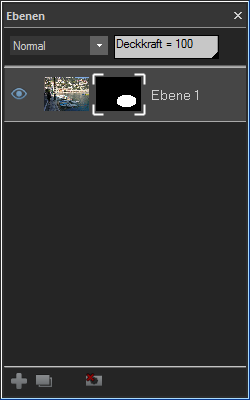
Ebenenmasken erlauben es, die Transparenz einer Ebene zu kontrollieren.Während es einfach ist, die Deckkraft einer Ebene global mit dem Deckkraftregler zu steuern, sind Ebenenmasken nützlich, wenn Sie nur einen Teil einer Ebene bearbeiten wollen.Verwenden Sie Ebenenmasken um Teile, der darunter liegenden Ebene, zu zeigen oder zu verstecken.Ebenenmasken sind nützlich für die Kombination mehrerer Bilder zu einem einzigen Bild oder zum Herstellen lokalisierter Anpassungen.
Der einfachste Weg um Ebenenmasken zu verstehen ist, wenn Sie diese in folgender Weise sehen:
Eine weiße Maske verdeckt die darunter liegende Ebene komplett.Beim Malen auf der weißen Ebenenmaske, mit einem schwarzen Pinsel, erstellen Sie "Löcher" in der Maske, so daß Sie die Ebene darunter zu sehen können.Umgekehrt ist eine schwarze Ebenenmaske transparent und zeigt vollständig die darunter liegende Ebene.Beim Malen auf der schwarzen Ebenenmaske, mit einem weißen Pinsel, erstellen Sie "Flächen" auf der Maske, die die Ebene darunter verbirgt.
Um eine Ebenenmaske zu erstellen:
Führen Sie einen der folgenden Schritte aus:
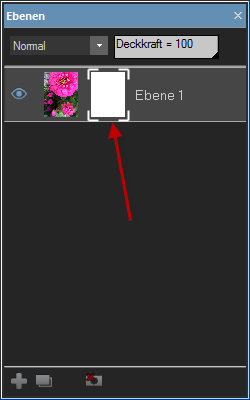
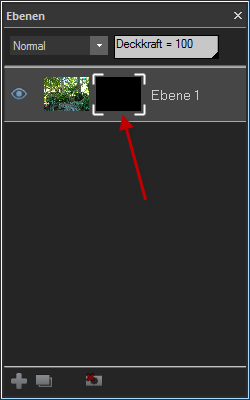
Die Ebenenmaske wird als weiße oder schwarze Box im Ebenenfenster neben der Miniaturansicht des Bildes auf der Ebene angezeigt.Um mit der Maske zu arbeiten muss diese im Ebenenfenster ausgewählt sein.Sie können die Deckkraft der Ebenenmaske ändern, indem Sie den Deckkraftregler am oberen Rand des Ebenenfensters verschieben.
|
Weiße Ebenenmaske ausgewählt |
|
|
Schwarze Ebenenmaske ausgewählt |
|
Um eine Ebenenmaske aus der Auswahl zu erstellen:
Sie können eine Ebenenmaske aus der Auswahl erstellen.